Muse 老号记忆怎么搬到新号?三条路,只有一条最稳
换成品号、换账号,旧号的记忆不会自己跟过来。能搬的有三条路:官方导入记忆的提示词法、最稳的手动复制 MEMORY.md,以及不确定的 ZIP 导入。本文按实测和官方说法写清每条路搬什么、搬不走什么。
本站商品


先说结论:换号,记忆不会自己跟过来,但可以搬。 三条路里最稳的是手动复制 MEMORY.md;官方的导入记忆(提示词法)也行,但要多走一步检查;ZIP 导入那条路对“老号 → 新号”不确定,别把它当默认方案。
先分清能搬什么:能搬的是“关于你的长期事实”——名字、偏好、常用格式、正在做的项目。搬不走的是聊天记录本身和 App 设置,导入只提炼事实,不恢复对话。
一、入口只有一个地方:设置 → 数据控制
不管走哪条路,入口都在这里:设置 → 数据控制(Data Controls)。这一页上有两个入口:导入记忆(Import memory)和下载数据(手机 App 上叫 Download your agent data,网页和帮助中心叫“下载您的 Muse 数据”)。
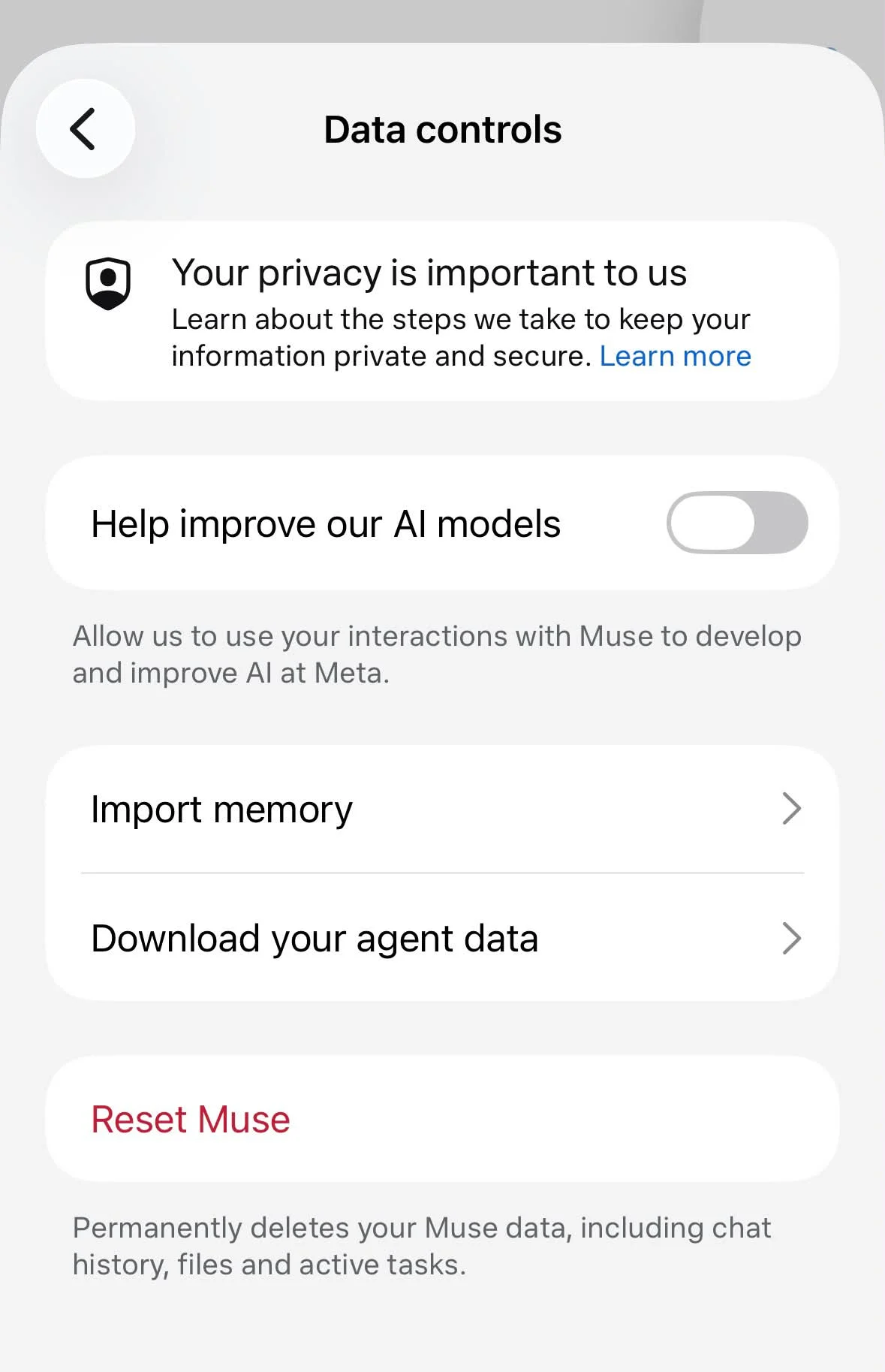
上图是手机 App 的英文界面,菜单位置和中文版一致。
二、方法一:提示词法(官方导入记忆,最推荐)
这是官方“导入记忆”里的做法,分四步:
- 在新号里复制提示词。 新号打开设置 → 数据控制 → 导入记忆,点提示词框旁边的复制(Copy)。系统给的提示词是让对方输出一份可移植的 Markdown 记忆摘要。
- 去老号里粘贴。 把提示词粘贴到老号的 Muse 对话里发给它,让它按要求生成摘要。提示词要求用第三人称写、机密信息默认跳过、摘要控制在 2000 词以内。
- 检查摘要再带回。 老号生成的摘要先自己读一遍:删掉过时的、别人的事、不想留的东西。只带愿意长期留着的内容过去。
- 回新号粘贴、点添加记忆。 把检查过的摘要粘贴到新号导入页的“请在此粘贴回答”框里,点添加记忆(Add memory)。它会提取长期事实和偏好并告诉你保存了什么,核对一遍才算完。
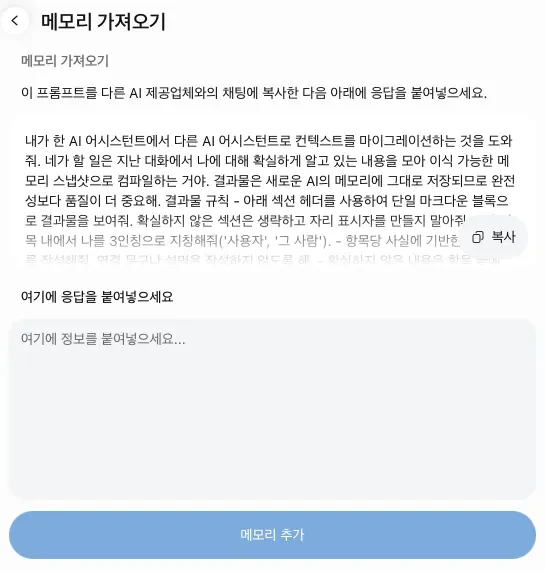
上图是 Mac 版韩语界面,按钮位置和中文版一致。
三、方法二:手动复制 MEMORY.md(最稳、最完整)
记忆本身就是一个文件,文件能复制,记忆就能搬。这条路不经过导入流程,所以不受 ZIP 兼容性限制:
- 老号打开记忆文件。 点助手图标 → 身份 → 记忆,里面就是 MEMORY.md 的全文,全选复制。
- 新号打开同一个文件。 新号同样点助手图标 → 身份 → 记忆,打开 MEMORY.md。
- 粘贴、合并、保存。 把老号的内容粘进去。如果新号里已经有几条自己的记忆,别直接覆盖,先合并、删掉重复和冲突的,再保存。
- 核对。 保存后直接问新号:“你记住了关于我的哪些信息?”对一遍。
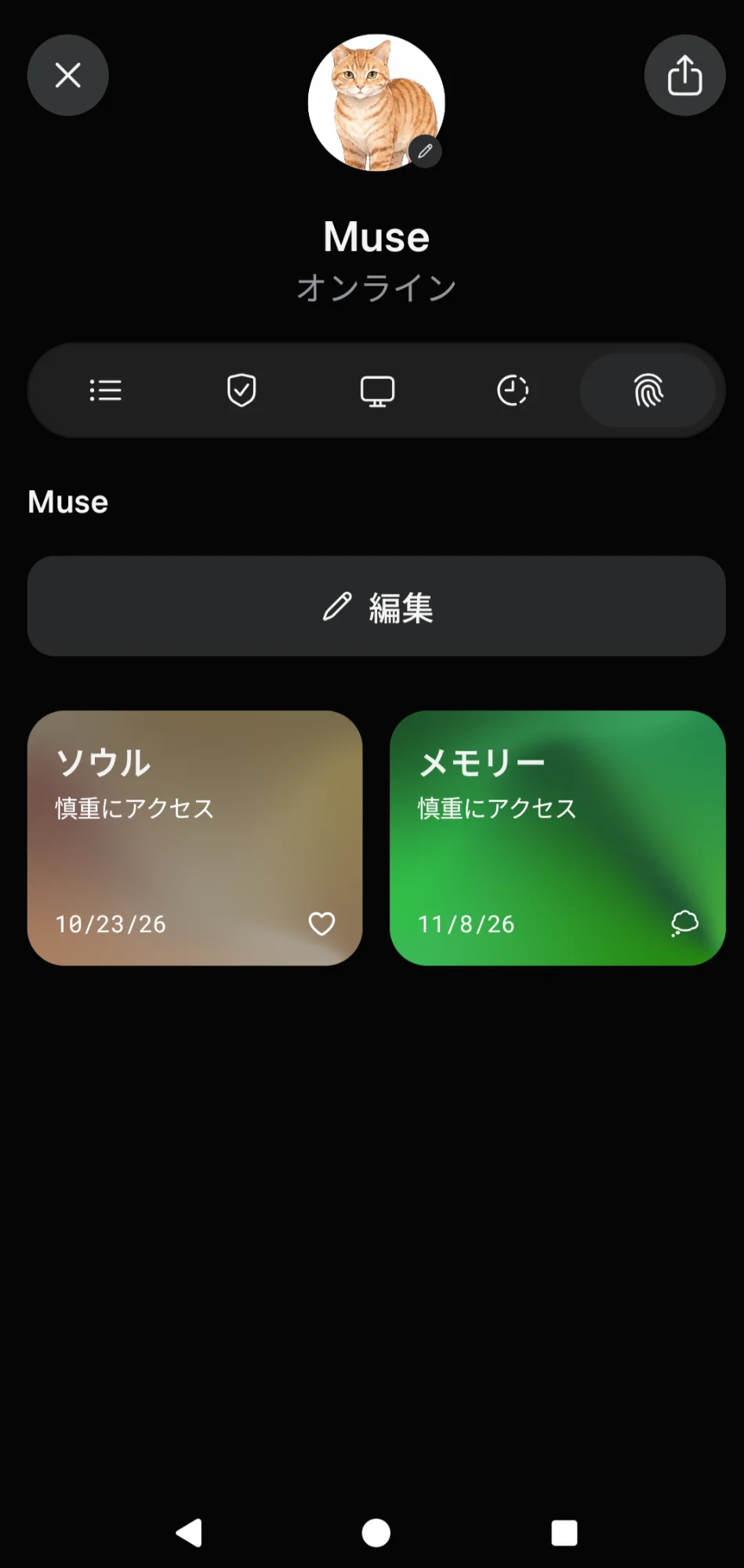
上图是手机版的身份页,点绿色的 Memory 卡片就进记忆文件。
人格(SOUL.md)和身份(IDENTITY.md)也是文件,同样可以这样复制过去。只想搬记忆就只动 MEMORY.md,另外两个文件别碰。
四、方法三:ZIP 导入和下载数据(先看清再用)
老号的数据可以下载,新号也可以上传 ZIP,但这两件事不能直接连起来当“迁移”用:
- 老号下载数据,是备份。 老号打开设置 → 数据控制 → 下载您的 Muse 数据,确认下载,拿到的是聊天记录、文件等数据的副本。先下载一份留着没错,但它不等于“迁移包”。
- 新号 Import chats,上传的是别的助手的导出包。 新号在导入记忆页往下找 Import chats,点 Add 上传 ZIP(上限 100MB),再点 Summarize into memory。官方和内部文档列出的来源是 ChatGPT、Claude、Gemini、Meta AI。
- 老号自己的导出包能不能直接导回新号,没有证实。 官方没写过,内部文档的来源列表里也没有 Muse 自己。别默认它能用;真想走这条路,先拿一个小包试,导完核对记忆里有没有进来,再决定用不用。
- 只上传不等于存进去了。 不管哪个来源的 ZIP,上传之后要点 Summarize into memory,让它提取并确认保存了什么,只传文件不点这一步,记忆里什么都不会多。
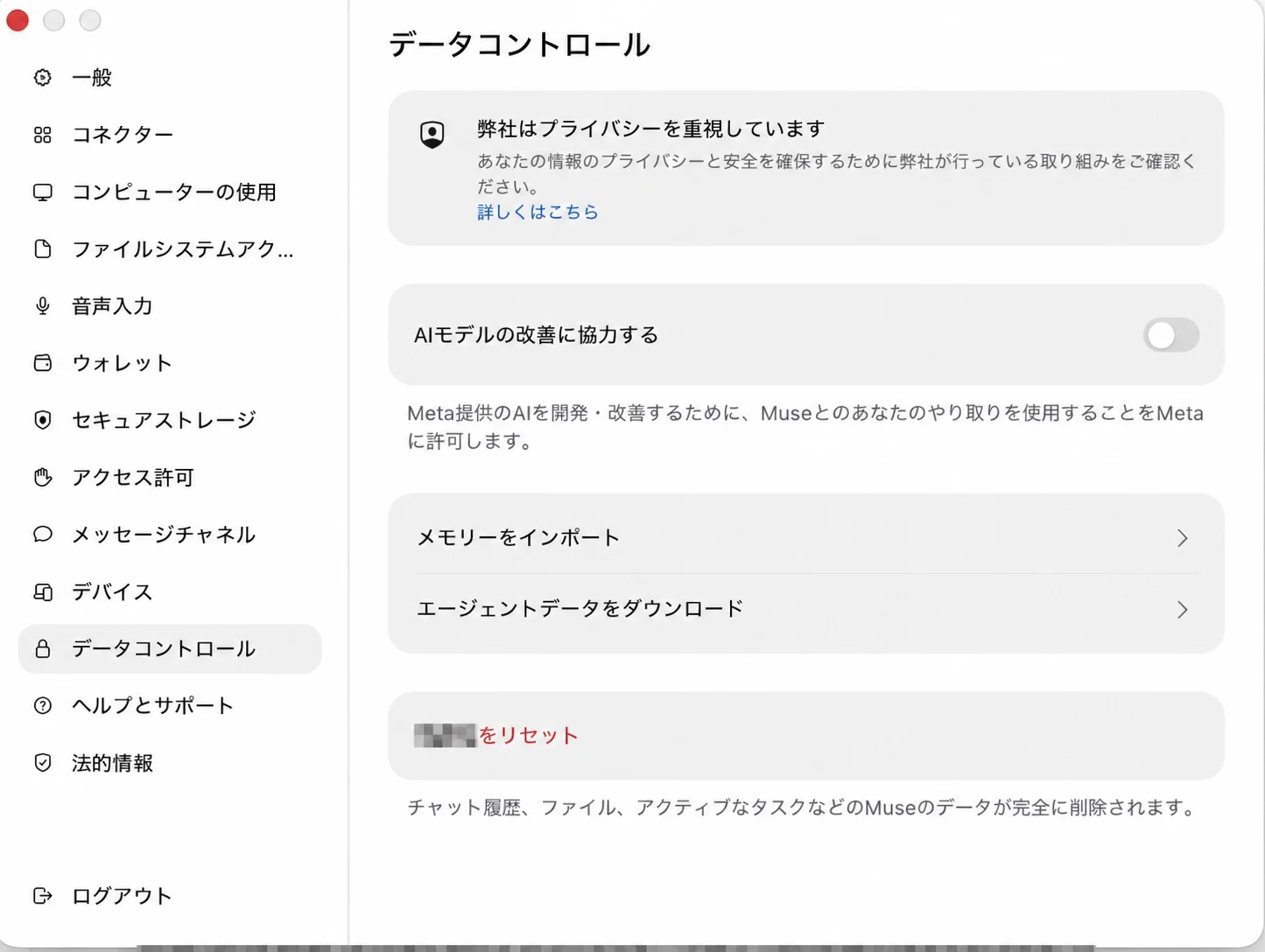
上图是 Mac 版日语界面,下载入口和导入入口在同一页。
五、搬完核对清单
搬完别直接开始用,先花两分钟核对:
- 问新号“你记住了关于我的哪些信息?”,看答案是不是你要的那几条。
- 检查有没有过时的职业、地点、项目,有就改掉。
- 检查有没有别人的事被当成你的事,有就删掉。
- 检查有没有密码、证件号、银行卡这类东西被带进去,有就立刻删掉,并且不要再导第二遍。
- 两个号的记忆从搬完那一刻就开始各走各的,不会同步。以后改只改新号的,老号的不用再管。
六、常见问题
Q:老号导出 ZIP,新号直接上传,能行吗? A:没有证实,别默认能行。官方和内部文档都没把 Muse 自己的导出包列进可导入来源。稳妥的是提示词法或手动复制 MEMORY.md。
Q:导入能把老号的聊天记录也搬过来吗? A:不能。导入只提炼长期事实进记忆,聊天记录本身搬不过来,也不会恢复成对话。
Q:上传了 ZIP,为什么新号记忆里什么都没多? A:上传只是传了文件,还要点 Summarize into memory,让它提取并确认保存了什么才算。
Q:提示词法里,老号生成的摘要能直接贴过去吗? A:先检查再贴。摘要里可能有过时的信息、别人的事,或者你不想留的东西,删干净再贴。
Q:SOUL.md 和 IDENTITY.md 也能搬吗? A:能,都是文件,和 MEMORY.md 一样复制过去。只想搬记忆就只动 MEMORY.md。
Q:搬完之后,老号的记忆还有用吗? A:老号的还在老号里,两个号从此各记各的,不同步。以后只维护新号的。
换号搬记忆,核心就一句话:先弄清你要搬的是“关于你的事实”,不是聊天记录本身;最稳的是把 MEMORY.md 全文复制过去,官方提示词法其次,ZIP 那条路对老号 → 新号没证实,别当默认方案。
本站有独立成品号,额度来源清晰,可以改密码,有售后。价格、库存、质保以商品页为准,自己看。