Muse for Chrome 能干嘛?侧边栏里直接使唤 Muse,填表、比价、跟进退款
2026 年 11 月中旬,Meta 把 Muse 做成了 Chrome 插件“Muse from Meta”,免费装,装好后 Muse 住在浏览器侧边栏里,不用另开标签页。它还是同一个 Muse,聊天记录接着用;不一样的是它用的是你自己的 Chrome,能直接在你已登录的网站上办事:填表、比价、盯降价、跟进退款、订票订行程、管日程。本文按商店官方页和 Meta 帮助中心写清它到底能干嘛、每件事怎么使唤、哪些动作要你先点头,再加国内用户最关心的几句(怎么装、用什么账号、英文页面怎么问),以及官方演示过的几个特殊用法,最后是四个坑。
本站商品


先说结论:Muse for Chrome 不是多一个聊天窗口,是把 Muse 搬进了你的浏览器。 2026 年 11 月中旬,Meta 把 Muse 做成了 Chrome 插件“Muse from Meta”,免费装。装好之后不用另开标签页,点一下工具栏图标,Muse 就在侧边栏里等着,跟你看的是同一个页面。
关键就两句:第一,它还是同一个 Muse。 登录你原来的账号,聊天记录、记忆、连好的邮箱日历都接着用,不是新开一个号。第二,它用的是你自己的 Chrome。 它可以在你已经登录的网站上办事,不用你再输一遍密码;代价是它的活动会算在你头上,可能出现在你的浏览记录里。这两句想明白了,后面每件事该怎么用、该防什么,就都清楚了。
一、先装好:三步,认准开发商
插件全名 Muse from Meta,Chrome 应用商店里的官方页面写着:开发商 Meta Platforms, INC.,版本 2.0.76(2026 年 11 月 15 日更新),大小 2.3MiB,免费安装,商店页显示 4.8 分(127 条评分)、9 万用户。就认这两样:名字“Muse from Meta”+ 开发商“Meta Platforms, INC.”,别的都不对。
- 桌面版 Chrome 打开 Chrome 应用商店,搜 Muse from Meta,点 添加至 Chrome,弹窗里点确认。
- 点工具栏上出现的 Muse 图标,侧边栏打开,用你的 Muse 账号登录。
- 以后在任意页面点一下图标就能聊。Muse 打开的标签页会单独成一个标签组,只在那些标签页里操作。
还有一条官方给的路:直接在 Muse 对话里让它发下载链接,再去装。商店里搜不到的时候可以试这条。
二、它到底能干嘛:九件实事,每件怎么使唤
下面前七件是商店官方页和 Meta 帮助中心写明的,第八件是同一个逻辑在国内用户身上的用法,第九件是 Meta 演示里出现过的例子。每件都写清“你说什么、它干什么、哪一步要你点头”。
第一件:正在看的页面,直接问,不用复制粘贴。 以前是开个新标签页,把链接或文字复制过去再问。装了插件不用:正在看的文章、商品页、表格页,侧边栏里直接问“这篇讲了什么”“这个多少钱”。Muse 看得到你当前在看的页面,所以“这个”和“刚才那家”这种话它听得懂。 使唤法:打开页面 → 点工具栏 Muse 图标 → 直接问。
第二件:填表。 “帮我填这张表。”它按你给过的信息填,填完停下来给你检查,你确认了再提交。别指望它替你决定填什么——信息是你给的,它只负责动手。 使唤法:打开要填的表 → “帮我填这张表,姓名、电话按我之前给你的填”→ 检查一遍再提交。
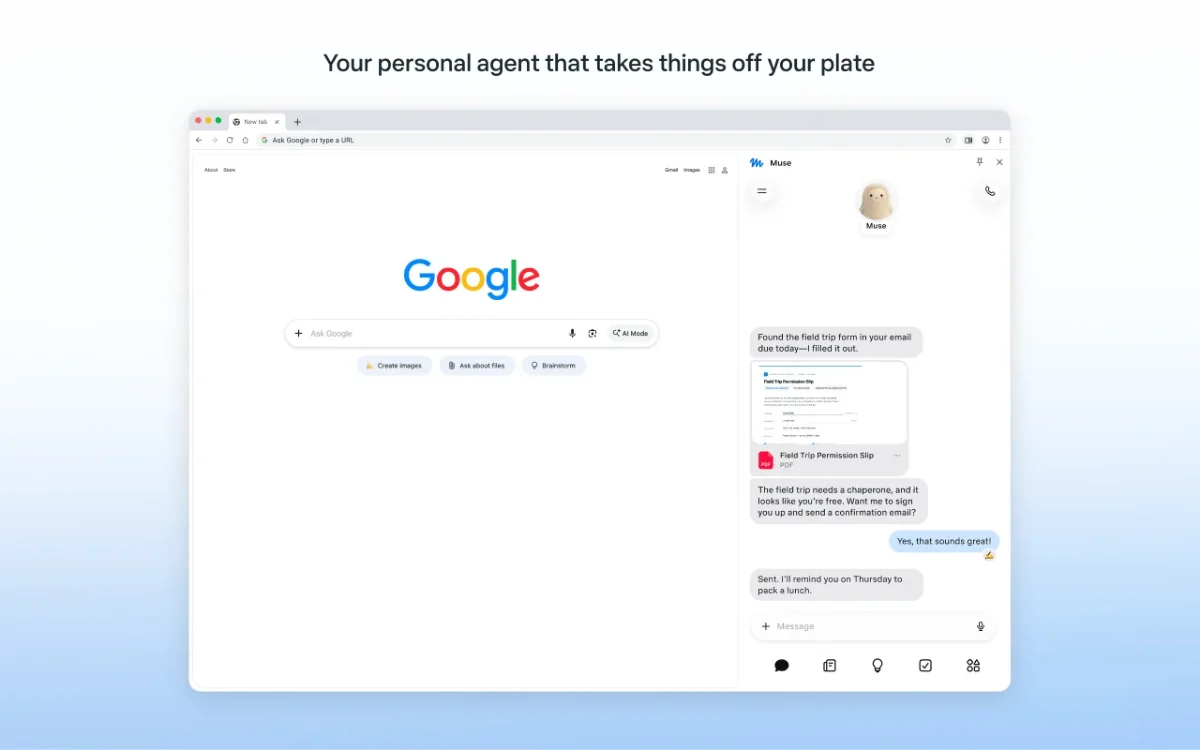
图:商店官方预览图——Muse 在邮件里找到表、填好,等你点头再发。
第三件:比价、盯降价。 “这个和刚才那家比怎么样”“降价了告诉我。”它能跨页面比同款、盯着价格,降了提醒你。这是商店页原话写的两件事:比较价格、跟踪降价。 使唤法:在商品页直接问,或让它“帮我盯着这个,降到 XX 告诉我”。
第四件:跟进退款、查订单。 “帮我跟进这笔退款”“查一下这单到哪了。”它去你已登录的购物网站或邮箱里查,自己翻订单、找客服入口,翻到结果回来告诉你。 使唤法:“帮我查一下 XX 的订单状态,退款到哪一步了。”
第五件:订票、订行程、订位。 “帮我订下周五去上海的票”“订一家周六能坐四个人的餐厅。”它会在你已登录的网站上操作:查班次、比价格、填信息。到付款这一步必须停下来等你点头,官方原话是买东西这类重要动作会先请你确认。 使唤法:说清时间、地点、人数、预算 → 它查好回来给你选 → 你点头它才下单。
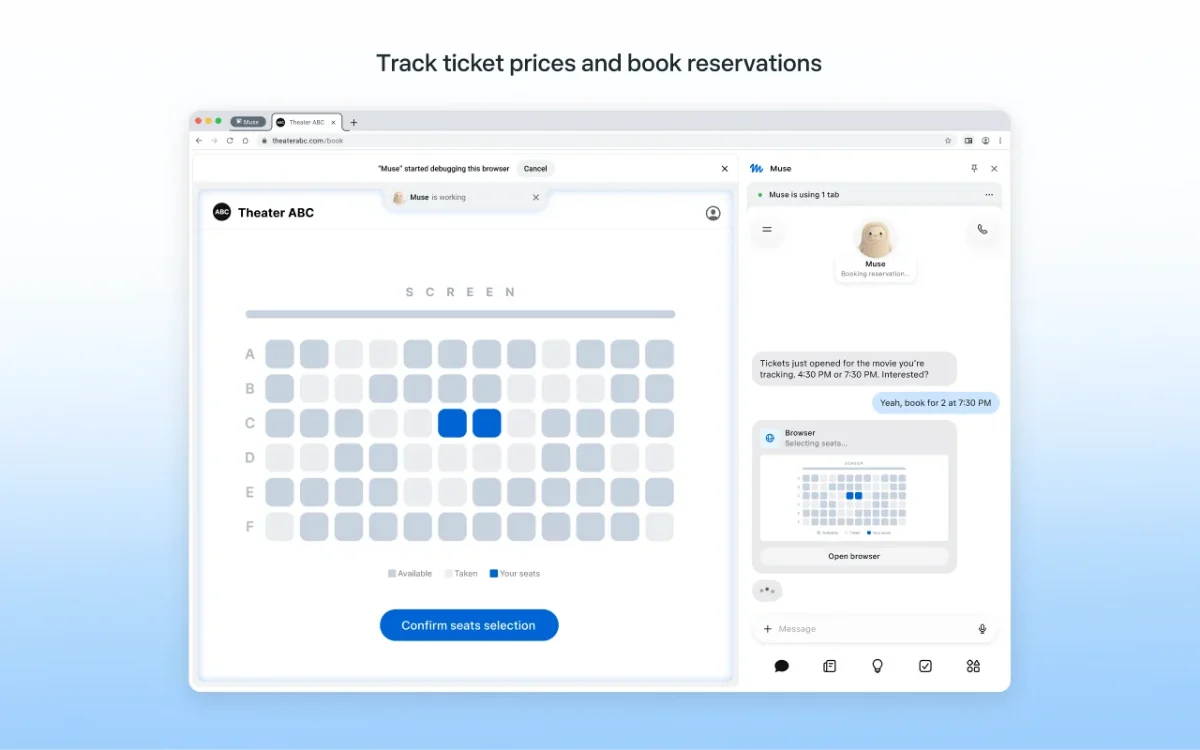
图:商店官方预览图——盯着票价、帮你选座,确认后才订。
第六件:管日程、设提醒、跟进别人。 “下周三下午有没有空”“帮我约一下李四”“生日快到了提醒我。”它连着你的日历和邮箱,能查冲突、发邀约、设提醒,省得你在几个 App 之间来回切。 使唤法:直接说事,不用先打开日历。
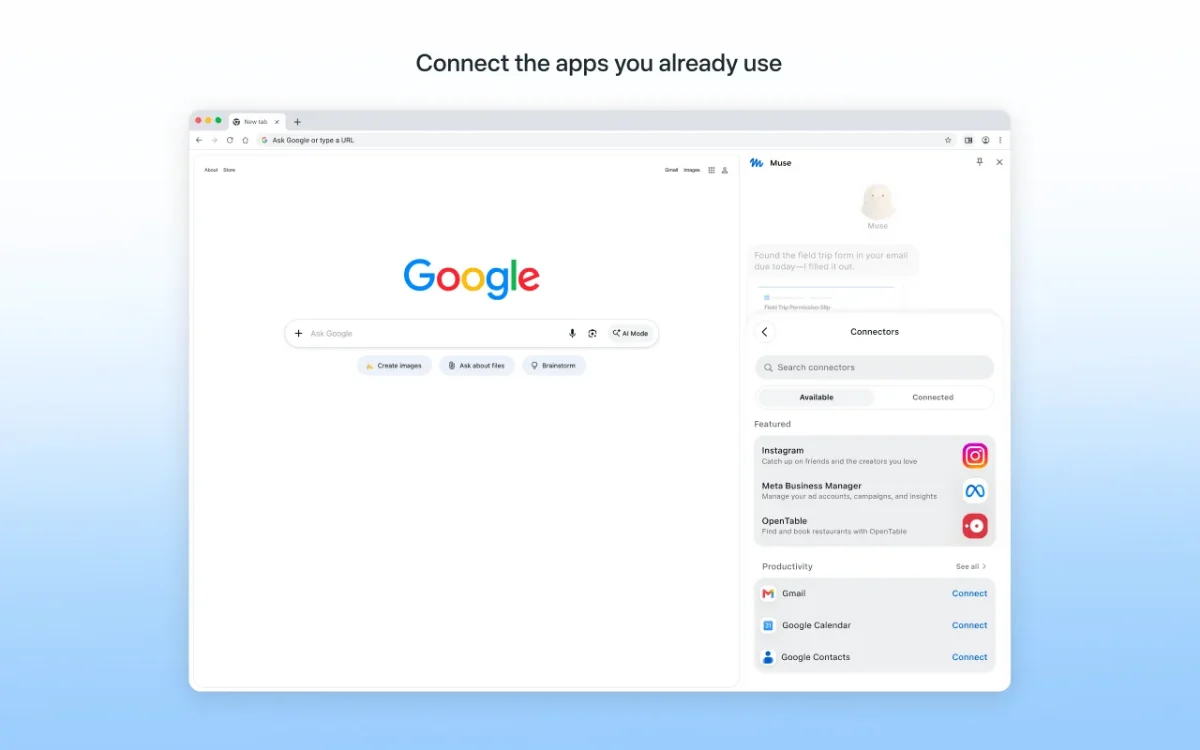
图:商店官方预览图——连什么、不连什么,你自己定,随时能撤销。
第七件:省钱、审订阅、管小生意。 商店页还写了三件进阶的:理支出、审订阅、取消不需要的扣费;给小生意找客户、管 Instagram 和 Facebook 主页、看广告账号。逻辑都一样:你定目标,它去翻、去算、去执行,取消和花钱之前先问你。 使唤法:“帮我看一下这个月有哪些订阅在扣费”“帮我找找最近常问我们产品的客户都问什么。”
不知道让它干嘛的时候,侧边栏里有个 Ideas 清单,会按你的邮件、日历、健康数据给你出主意:跟进机票退款、订周年晚餐、排半马训练计划、调作息、管钱,都是它自己从你的事里挑出来的。
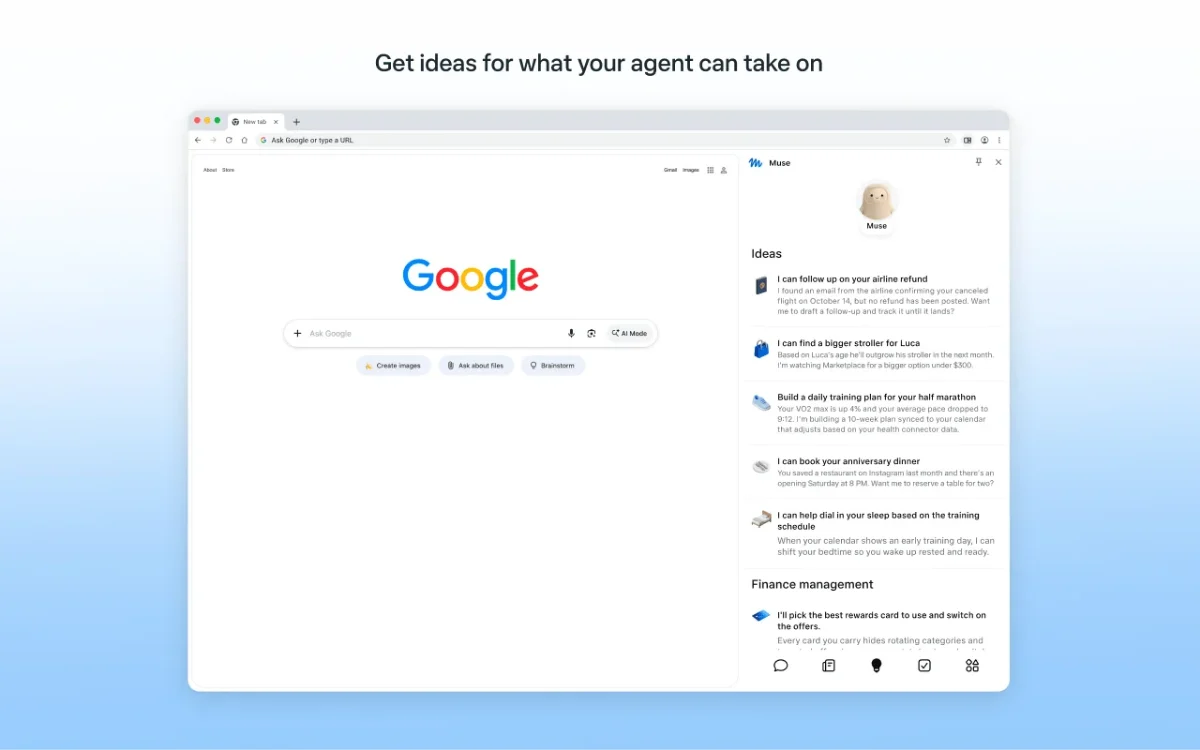
图:商店官方预览图——不知道派什么活的时候,先看 Ideas 清单。
第八件:英文页面,直接用中文问。 这件是对国内用户最顺手的一点。刷英文网站、看英文文档、填英文表的时候,不用先翻译再理解:侧边栏里直接用中文问“这页讲了什么”“这张表让我填什么”,它按页面内容用中文答。签证表、海淘注册、国外网站的英文表单,都能这么使唤——它按你给的信息填英文,你检查一遍再提交。 使唤法:打开英文页面 → “用中文告诉我这页讲了什么”→ 要填表就说“帮我填这张表,信息按我给你的填”。
第九件:官方演示过的几个特殊用法。 下面这几件都是 Meta 演示里出现过的,不是常用功能,是“原来还能这么使唤”:
- 把 Instagram 收藏的食谱变成购物清单。 收藏夹里存了一堆食谱,挑一个说“按这个出个购物清单”,它翻出来列好。
- 按忌口排一桌晚餐菜单。 说清谁不吃什么、几个人,它按这个排菜单,顺手把要买的一起列出来。
- 停车罚单申诉。 罚单拍照或把单号给它,让它按流程帮你写申诉、跟进。
- 订网球课、订球场。 说清时间地点,它去你已登录的网站上查空位、订好,订之前先问你。
- 查邮件里的退款,写跟进邮件。 “帮我看看这笔退款到哪了,没到就帮我写封跟进邮件”,它翻邮箱、写草稿,你点头再发。
一句话总结:你动嘴,它动手;动手之前,重要的一步先问你。 批准、活动日志、随时撤销连接器,这三样是商店页写明的控制手段。
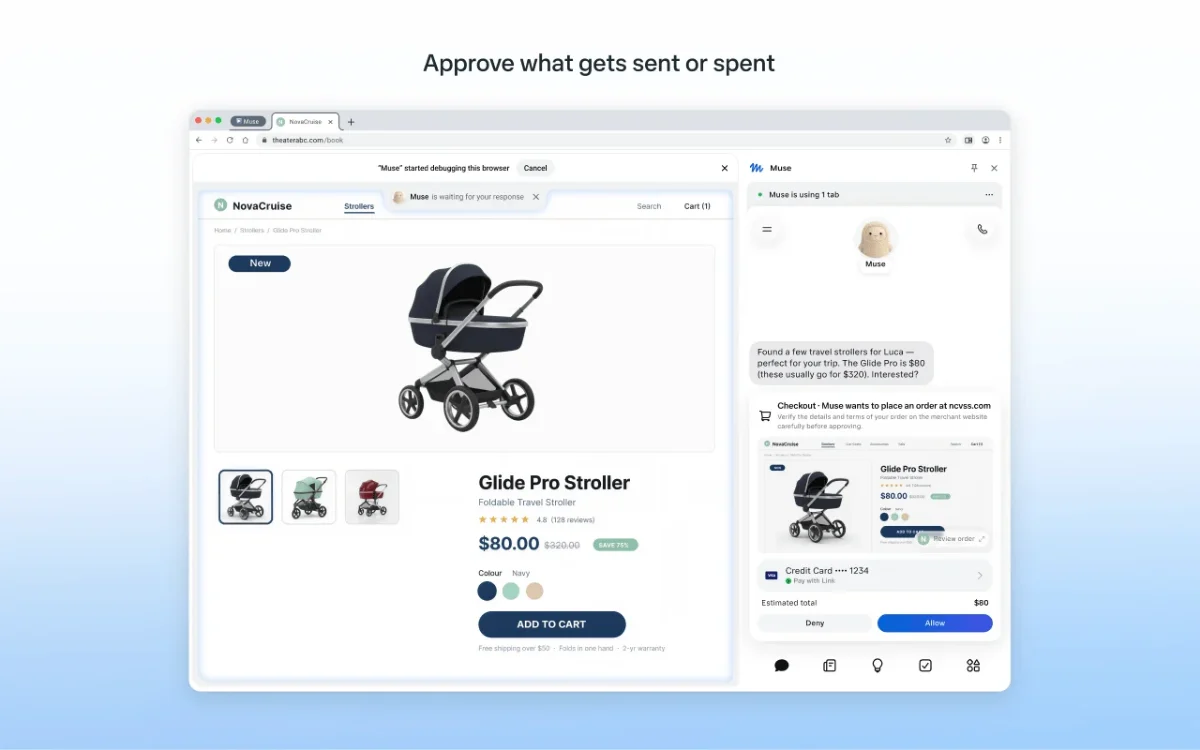
图:商店官方预览图——花钱、发东西之前,侧边栏会先弹出审批,等你点 Allow 才继续。
三、国内用户先看这几句
先说能不能装:能装,但商店要先能打开。 插件在 Chrome 应用商店上架,国内直连打不开商店,要先解决网络再去装。插件本身免费,装好之后用的是你 Muse 账号自己的额度,不另收费。
账号:登录的就是你那个 Muse 号。 国内直接注册会卡住,本站《国内怎么注册》那篇写过这个坎,所以国内用户一般是用美区成品号登录。插件登录的也是这个号,聊天记录、记忆、连好的邮箱日历都跟着号走;换号等于换一个 Muse,别拿小号登录再奇怪为什么对话都不见了。
语言不用愁。 商店页写着支持 41 种语言,侧边栏里你用中文问,它用中文回。第二件里那招“英文页面中文问”,就是给国内用户准备的。
付款那一步,卡能不能过以网站和发卡行为准。 下单、付款永远要你先点头,这是不会变的;但绑什么卡、国内卡在国外网站上能不能付,插件管不了,也别指望它替你保证。第一次在哪个网站上买东西,先拿小额试一次。
国内网站官方没提过,先拿小事试。 官方演示的都是国外网站(Gmail、OpenTable、剧院订票),淘宝、京东、12306 这些能不能使唤、使唤到什么程度,官方介绍里没写。想用在国内网站上,先拿查个订单、问个页面这种小事试一次,顺手再交大事。
四、它看不到什么:隐私边界先说清
这部分是 Meta 帮助中心原话,别人的转述不算数:
- 它看不到你保存的密码、浏览记录和 Chrome 设置。 页面上的密码,在 Muse 读到之前就被去掉了。
- 它能用你已经登录的网站,不用你再输密码。 这是方便,也是风险:不想让它进的账号,连接插件之前先退出登录。
- 它的活动可能出现在你的 Google 账号和浏览记录里,也可能影响你看到的广告和推荐。 因为它是在替你操作,网站会把它的操作算在你头上。
- 随时能停: 按 Esc、点一下页面、或者把标签页拖出 Muse 的标签组,就能接管;不用了直接去 Chrome 扩展设置里卸载。
五、四个坑,别踩
坑一:装错插件,商店里好几个“ Muse ”。 搜 Muse 会出来好几个名字带 Muse 的插件,有的要付费订阅,都不是 Meta 的。只认 Muse from Meta,开发商 Meta Platforms, INC.,装之前看一眼开发商那一行,错了就别点。
坑二:手机装不了。 Chrome 手机版不支持插件,桌面版 Chrome 才行。Edge 也可以从 Chrome 应用商店装。手机上继续用 Muse App 或 WhatsApp。
坑三:以为它是第二个 Muse,重新注册。 不用。登录原来的账号就行,聊天记录和记忆都接着用。重新注册一个新号,等于把原来的对话和记忆全扔了。
坑四:什么都一路点“允许”。 因为它用的是你自己的浏览器、你的登录状态,重要操作先看一眼审批提示再点头;不想让它碰的账号先退出。审批可以在设置里的权限里调,哪些动作必须先问你。
还有一句:刚上架不久,别拿它当老功能。 这个插件 2026 年 11 月 13 日左右才悄悄出现在商店,Meta 没有正式官宣,版本更得很快(两天内从 2.0.65 升到 2.0.76)。遇到问题先去商店页看一眼版本,升到最新再试一次;实在不行卸载重装。
六、常见问题
Q:国内用户能装吗? A:能装,插件在 Chrome 应用商店上架,免费。国内直连打不开商店,要先解决网络;账号用你原来的 Muse 号登录(一般是美区成品号),聊天记录跟着号走。
Q:没有 Muse 账号怎么办? A:先解决账号再装插件。国内直接注册会卡住,本站《国内怎么注册》那篇写过这个坎;成品号见本站商品页。
Q:插件收费吗? A:插件本身免费装。用的是你 Muse 账号自己的额度——免费额度或订阅按账号走,插件不另收费。
Q:要重新注册账号吗? A:不用,同一个账号登录,聊天记录接着用。
Q:手机能用吗? A:不能。Chrome 手机版不支持插件。手机用 Muse App 或 WhatsApp。
Q:它会看到我的密码吗? A:看不到保存的密码和浏览记录,页面上的密码在它读到之前就被去掉。这是 Meta 帮助中心的原话。
Q:它花的钱、下的单算谁的? A:算你的。买东西、订票这类重要动作都要你先批准;审批规则可以在设置里调。
Q:和网页版 Muse 有什么区别? A:网页版用的是 Muse 自己的云浏览器,插件用的是你自己的 Chrome,能直接用你已登录的网站;代价是它的活动会进你的浏览记录。想要隔离就用网页版,想要顺手就用插件。
Q:商店里搜不到怎么办? A:先确认是桌面版 Chrome;刚上架不久,不同地区商店上架有先后,搜不到就直接打开商店链接,或在 Muse 对话里问它要下载链接。
Q:不想用了怎么卸? A:Chrome 扩展设置里卸载就行,卸载后 Muse 网页版和 App 不受影响。
一句话:想在浏览器里直接使唤 Muse、不用每次复制粘贴,先去商店装“Muse from Meta”,认准开发商 Meta Platforms, INC.。还没有 Muse 账号的,成品号见本站商品页。